

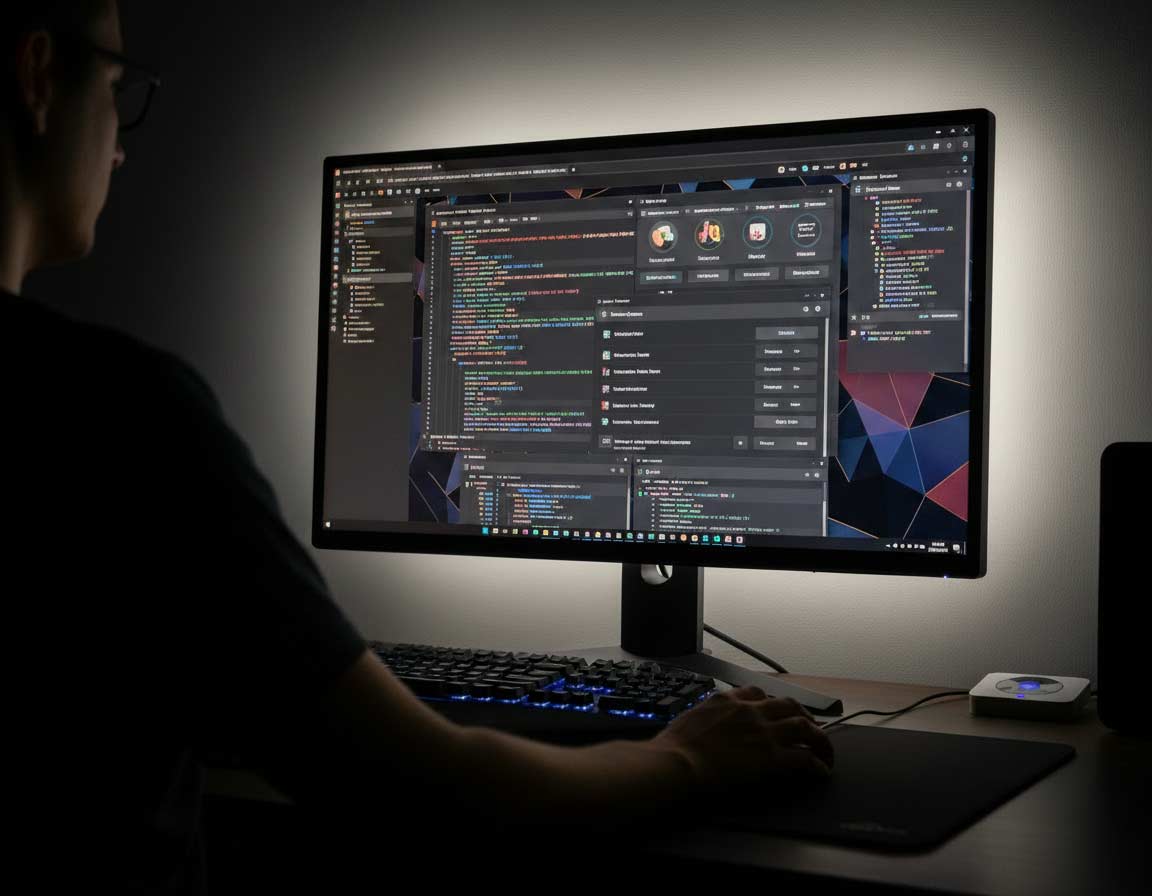
Bias-Lighting ist eine einfache Maßnahme mit einem klaren Prinzip: Ein LED-Streifen hinter dem Monitor beleuchtet die Wand dahinter und schafft damit einen sanften Lichtübergang zwischen dem hellen Bildschirm und der dunkleren Umgebung. Das Ergebnis ist ein gleichmäßigerer Helligkeitsübergang, der das visuelle System weniger belastet als der harte Kontrast zwischen leuchtendem Display und dunklem Raum.
Die Technik stammt aus professionellen Farbkorrektur-Studios, wo Coloristen und Bildredakteure seit Jahrzehnten mit kontrollierter Hintergrundbeleuchtung arbeiten – aus dem schlichten Grund, dass extreme Helligkeitskontraste die Farbwahrnehmung verzerren und das Auge schneller ermüden lassen. Mit günstigen USB-LED-Streifen lässt sich dasselbe Prinzip heute für jeden Arbeitsplatz umsetzen.
Das Prinzip: Warum Kontrast die Augen belastet
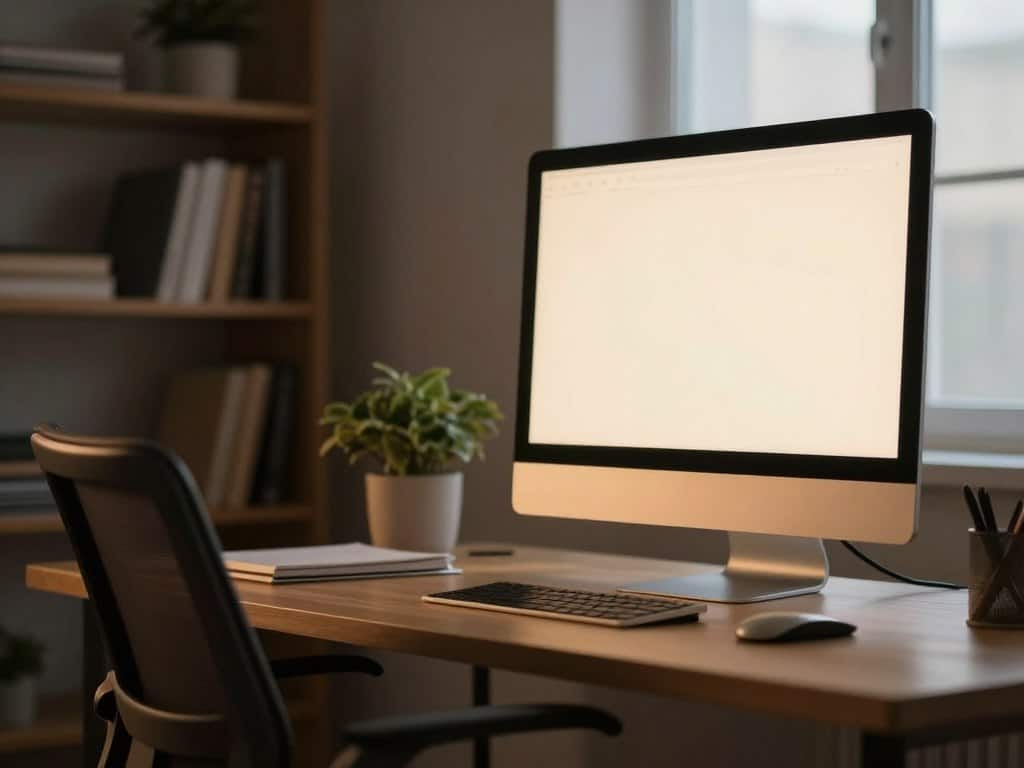
Das menschliche Sehorgan reguliert seine Empfindlichkeit kontinuierlich über die Pupille und die Anpassungsfähigkeit der Netzhaut. Wenn ein heller Bildschirm auf eine dunkle Umgebung trifft, muss das visuelle System ständig zwischen zwei sehr unterschiedlichen Helligkeitsbereichen vermitteln – sobald der Blick vom Display auf den Schreibtisch, eine Tasse oder einen Papierstapel wandert und zurück.
Bias-Lighting reduziert diesen Unterschied, indem es die unmittelbare Umgebung des Monitors aufhellt. Das Ergebnis: Das Auge muss sich weniger stark anpassen, wenn es zwischen Bildschirm und Umgebung wechselt. Wer abends viele Stunden vor dem Monitor verbringt, kann mit Bias-Lighting den Abend häufig angenehmer beenden als ohne – der Bereich um den Monitor fühlt sich weniger ermüdend an.
Ein zweiter Effekt betrifft die Farbwahrnehmung: Das Gehirn interpretiert Farben immer im Kontext ihrer Umgebung. Auf einem dunklen Hintergrund erscheinen Bildschirmfarben übersättigt und zu leuchtend; auf einem moderat beleuchteten Hintergrund wirken sie natürlicher. Professionelle Grafikbearbeitung und Videokoloration werden daher fast ausnahmslos mit Bias-Lighting durchgeführt.
Die technischen Parameter
- Farbtemperatur 6.500 K: Dieser Wert entspricht dem D65-Weißpunkt, auf den die meisten Monitore im sRGB-Standard kalibriert sind. Bias-Lighting mit 6.500 K vermeidet einen Farbstich im Kontrast zwischen Bildschirm und Hintergrund – was bei warmweißem Licht (2.700 K) auftreten würde.
- Helligkeit: ca. 10 % der Monitorhelligkeit: Die Hintergrundbeleuchtung soll die Wand sanft aufhellen, nicht den Raum erhellen. Eine zu helle Wand hinter dem Monitor erzeugt einen neuen Kontrast statt ihn zu reduzieren. 10 % ist ein guter Ausgangspunkt, der je nach Raumhelligkeit angepasst werden kann.
- Position: hinter dem Monitor, zur Wand strahlend: Der LED-Streifen wird an der Rückseite des Monitors befestigt und strahlt nach hinten auf die Wand. Wichtig: Die LEDs selbst dürfen nicht sichtbar sein – weder vom Sitzplatz aus, noch seitlich. Sonst entsteht neue Blendung statt Entlastung.
- LED-Streifen-Länge: Idealerweise den gesamten Umfang des Monitors abdecken. Bei größeren Bildschirmen (27″ und mehr) empfiehlt sich Streifen an allen vier Seiten; bei 24″ reicht oft oben und unten oder nur an der Oberseite.
Installation in vier Schritten
- Monitor-Rückseite reinigenMit trockenem Tuch Staub und Fett von der Montageposition entfernen. Die Kleberückseite des LED-Streifens hält nur auf sauberen Flächen dauerhaft.
- LED-Streifen anbringenSchutzfolie abziehen und Streifen mittig an der Rückseite des Monitors positionieren. Darauf achten, dass der Streifen nicht über die Monitorränder hinausragt – LEDs, die nach vorne in Richtung Sitzplatz sichtbar sind, blenden.
- Stromversorgung anschließenUSB-Kabel in den Monitor oder Rechner einstecken. Prüfen, ob alle LEDs gleichmäßig leuchten – unregelmäßige Bereiche deuten auf schlechten Kontakt oder einen Defekt hin.
- Helligkeit einstellen und prüfenAm Abend bei ausgeschaltetem Raumlicht prüfen: Die Wand hinter dem Monitor sollte sichtbar, aber dezent aufgehellt sein. Nicht heller als das Display selbst. Aus der normalen Sitzposition darf kein direktes LED-Licht sichtbar sein.
Was Bias-Lighting leisten kann – und was nicht
Typische Installationsprobleme und ihre Lösung:
| Problem | Ursache | Lösung |
|---|---|---|
| Zu greller Lichtfleck auf der Wand | Helligkeit zu hoch eingestellt | Dimmen oder Abstand vergrößern |
| Ungleichmäßiger Lichthof | Streifen sitzt nicht mittig | Neu positionieren, Streifen kürzen |
| LEDs direkt sichtbar | Streifen ragt über Monitorkante | Streifen weiter nach innen setzen |
| Flackerndes Licht | Lockere USB-Verbindung | Kabel fest einstecken oder tauschen |


Wer den gesamten Arbeitsplatz ergonomisch beleuchten möchte, findet in Schreibtischlampe im Homeoffice: Welche Helligkeit ist wirklich nötig? die passenden Lux-Richtwerte und Positionierungstipps für die Schreibtischbeleuchtung. Wer auch abends am Schirm arbeitet, findet in Leselampe am Bett: Richtige Position Hinweise zur Lichtfarbe für entspannende Abendstunden.
Bias-Lighting ist eine der günstigsten und einfachsten Verbesserungen, die sich am Bildschirmarbeitsplatz vornehmen lassen. Ein guter USB-LED-Streifen kostet wenig, ist in fünf Minuten angebracht und verändert die Wahrnehmung des Monitors spürbar – besonders beim abendlichen Arbeiten in gedimmter Umgebung.
Häufige Fragen
Letzte Aktualisierung am 24.09.2026 / Affiliate Links* / Bilder*, Produkttexte und Preise von der Amazon Product Advertising API - keine Gewähr / Platzierung nach Amazonverkaufsrang


